


应用介绍
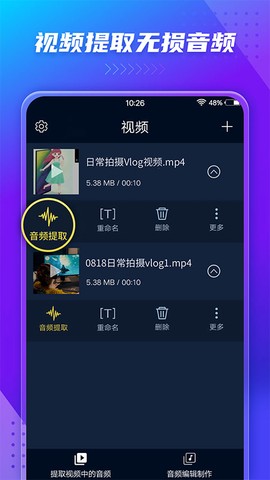
音频提取器app官方版,说白了就是一款能把视频里的声音“抠”出来的神器。不管你是想从某段视频里截取背景音乐,还是想把喜欢的电影台词转成音频,它都能轻松搞定。操作简单到离谱,两三个步骤就能把视频转成无损音乐,整个过程快得飞起,完全不用等。
这货可不只是单纯的音频提取工具,它还是个多面手。比如说,你看视频时发现一段超带感的BGM,可以直接把视频拖进去,裁剪出你想要的那段音乐,保存下来或者直接分享给好友。更绝的是,它还能当音频播放器用,随时随地听歌转格式,简直是一机多用。
软件特色
1. 支持从本地相册直接导入视频,不用繁琐的文件管理操作
2. 兼容多种视频格式,包括3GP、FLV、MP4、MOV、MKV、AVI等主流格式
3. 输出音频格式丰富,MP3、AAC、M4A、WAV、OPUS任你选,音质无损
4. 内置音频播放器功能,提取完直接试听,不用切换其他应用
5. 随时转档,想转就转,没有任何限制
音频提取器app怎么剪辑音乐?
1. 打开音频提取器官方版,进入主界面后选择“音频提取制作”选项
![音频提取器[图1]](https://static.down8818.com/uploads/20260909/6aa121dad755a1.24641811.png)
2. 点击右上角的“+”号键,开始导入你想要的音频文件
![音频提取器[图2]](https://static.down8818.com/uploads/20260909/6aa121db17be05.85430850.png)
3. 从列表里挑一首音乐,选中后点击“下一步”继续
![音频提取器[图3]](https://static.down8818.com/uploads/20260909/6aa121db489520.97570633.png)
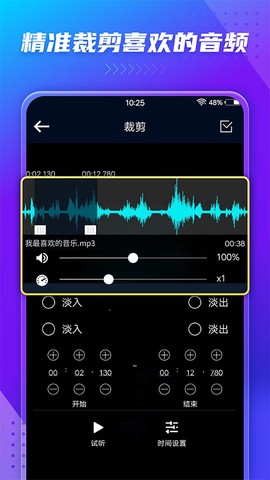
4. 进入编辑界面后,直接点击“裁剪”按钮
![音频提取器[图4]](https://static.down8818.com/uploads/20260909/6aa121db7a01d7.97319961.png)
5. 这时候就能自由拖拽时间轴,对音乐进行精细裁剪了,想怎么操作就怎么操作
![音频提取器[图5]](https://static.down8818.com/uploads/20260909/6aa121dbab6dd1.96456869.png)
音频提取器怎么改文件名?
1. 进入软件主界面,找到你想重命名的那个文件
![音频提取器[图6]](https://static.down8818.com/uploads/20260909/6aa121dbdda3e2.13096531.png)
2. 点击文件旁边的“更多”选项,展开操作菜单
![音频提取器[图7]](https://static.down8818.com/uploads/20260909/6aa121dc18ed08.81462967.png)
3. 在弹出的菜单里选择“重命名”功能
![音频提取器[图8]](https://static.down8818.com/uploads/20260909/6aa121dc4fe113.32229038.png)
4. 输入你想要的名称,点击保存就搞定了,简单粗暴
![音频提取器[图9]](https://static.down8818.com/uploads/20260909/6aa121dc8408a7.67965392.png)
软件功能
1. 音频提取器app支持从本地文件导入视频,操作起来特别顺手
2. 音频转换功能强大,视频转音乐一键搞定,转换速度飞快
3. 音频提取功能精准,能从任何音频或视频中提取你想要的片段
4. 无损提取技术,从视频里提取的音频文件都是原汁原味的高品质
5. 支持格式超多,3GP、FLV、MP4、MOV、MXF、MKV、AVI、MPG、MPEG等统统不在话下
6. 音频输出格式丰富,MP3、AAC、M4A、M4R、WAV、OPUS等,提取过程快得让你怀疑人生
更新日志
v208版本
这次更新主要提升了产品性能,优化了用户体验,用起来更流畅了。


